
飞牛 Nas 快速部署 IYUU
飞牛 Nas 快速部署 IYUU
一、准备工作
Docker-Compose-Manager:点我获取部署教程
二、部署过程
打开 Docker-Compose-Manager 的“获取 Gitee 拉取文件”界面,下载好 iyuuplus 的 yml 文件,点击“编辑”
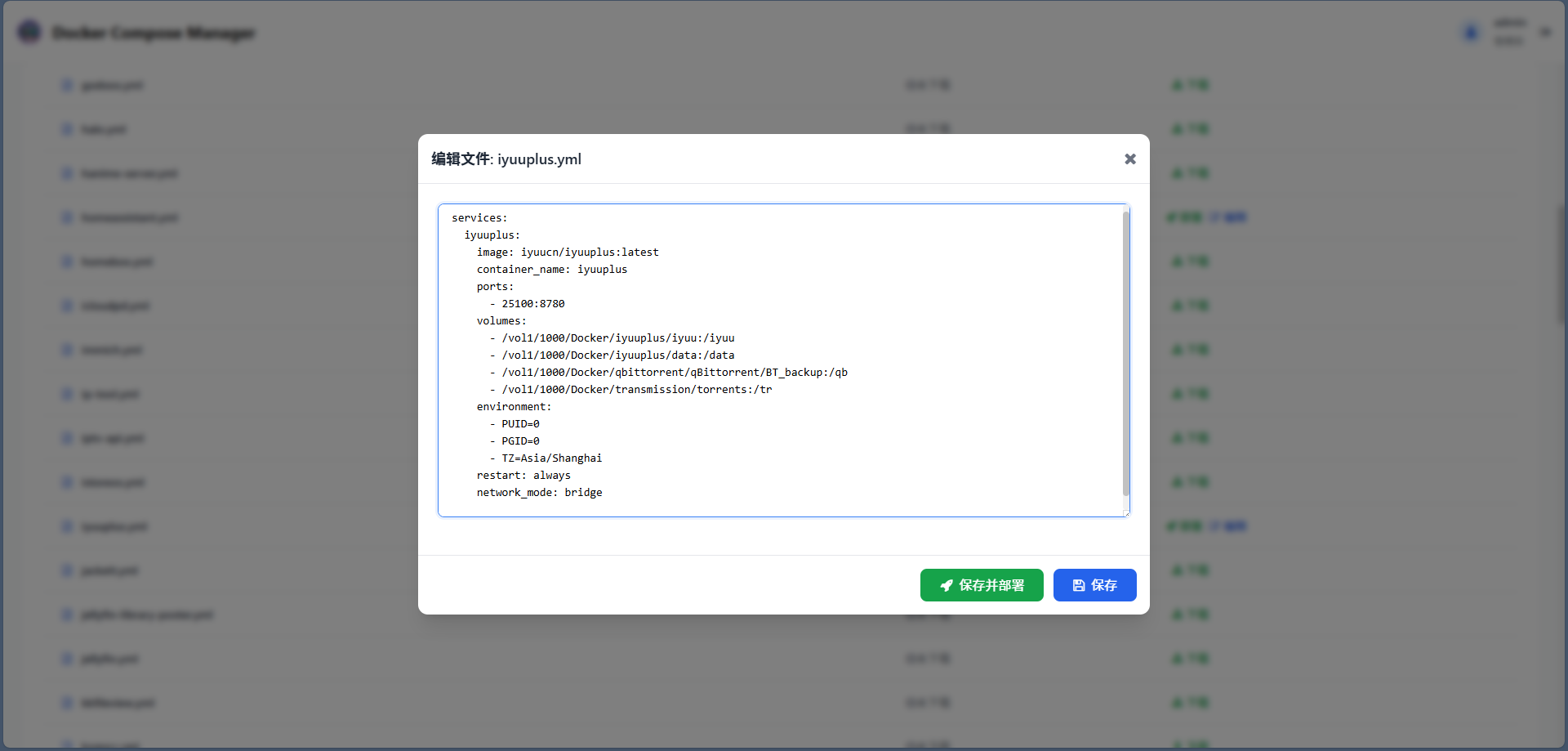
个性化定制(可跳过本步骤继续快速部署)
可更改内容:
1、端口号:25100
2、映射目录:/vol1/1000/ 后,可改为想要的目录(例:/vol1/1000/XXXX:/iyuu)
3、重点:在 IYUU 的 Compose 里,我写了如下置:/vol1/1000/Docker/qbittorrent/qBittorrent/BT_backup:/qb 和/vol1/1000/Docker/transmission/torrents:/tr,这两个路径 : 前面的是要去找你部署的下载器的种子目录文件夹路径,后面则是 IYUU 里种子文件夹需要的路径,例如我的是 /qb 和 /tr,那么我就在配置 qBittorrent 里的种子目录文件夹输入 /qb 即可,Transmission 同理输入 /tr 这样就映射进来了,(注:如果还是失败请重启 IYUU)
services:
  iyuuplus:
    image: iyuucn/iyuuplus:latest
    container_name: iyuuplus
    ports:
      - 25100:8780
    volumes:
      - /vol1/1000/Docker/iyuuplus/iyuu:/iyuu
      - /vol1/1000/Docker/iyuuplus/data:/data
      - /vol1/1000/Docker/qbittorrent/qBittorrent/BT_backup:/qb
      - /vol1/1000/Docker/transmission/torrents:/tr
    environment:
      - PUID=0
      - PGID=0
      - TZ=Asia/Shanghai
    restart: always
    network_mode: bridge
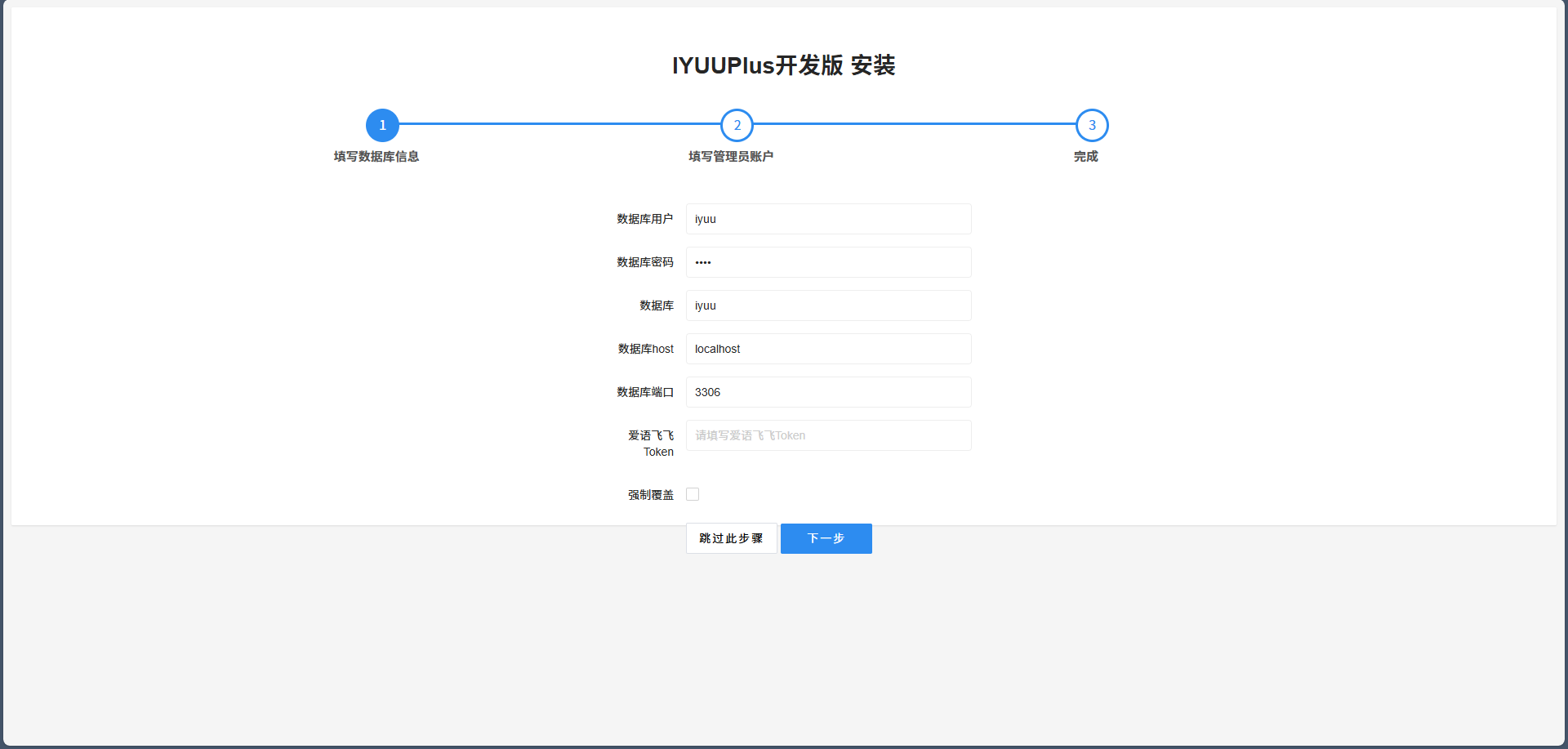
部署成功后,通过 IP + 端口号访问容器界面,只需要填写 Token 即可,点我前往Token获取,点击下一步
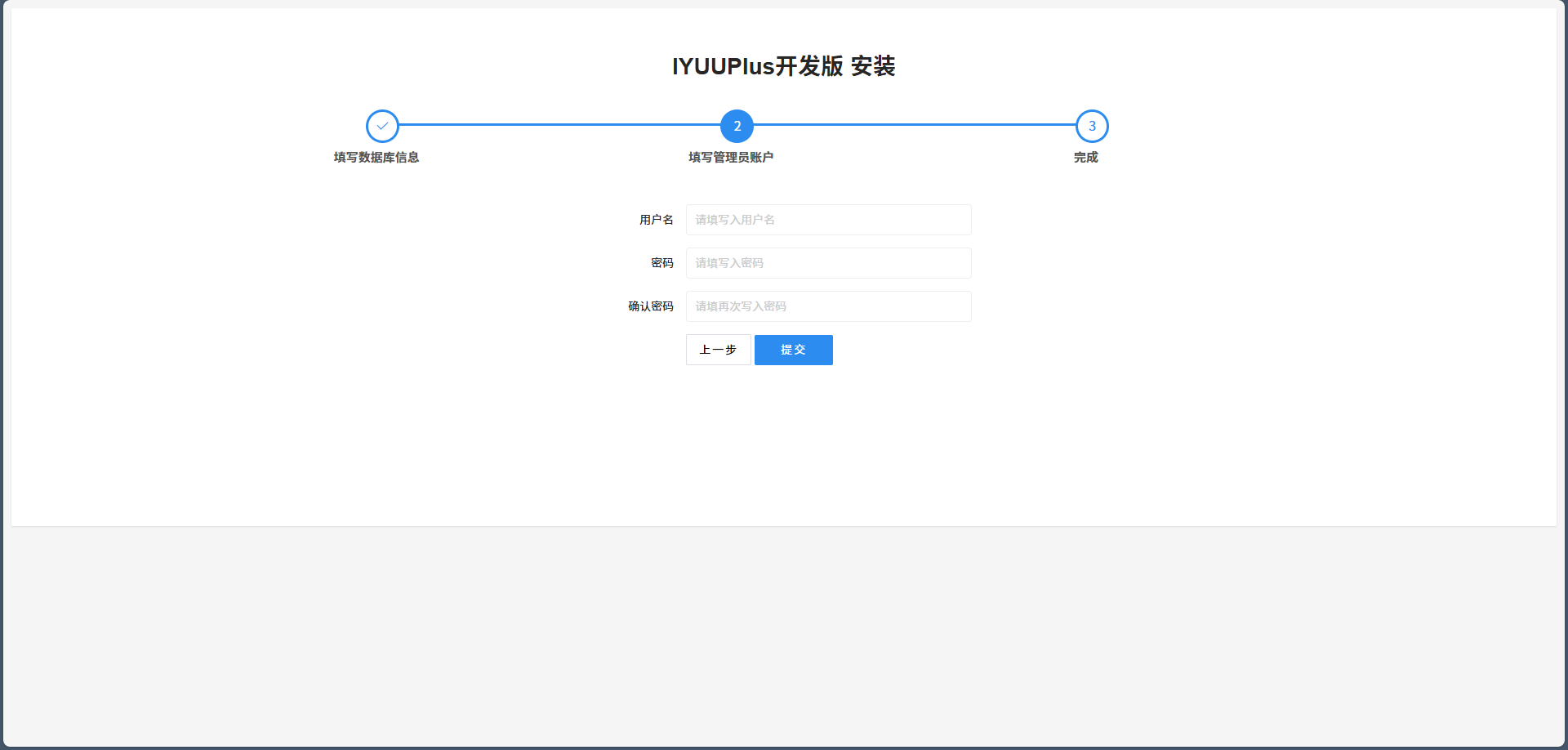
配置登录账号和密码,提交即可
点击“进入后台”访问内部界面
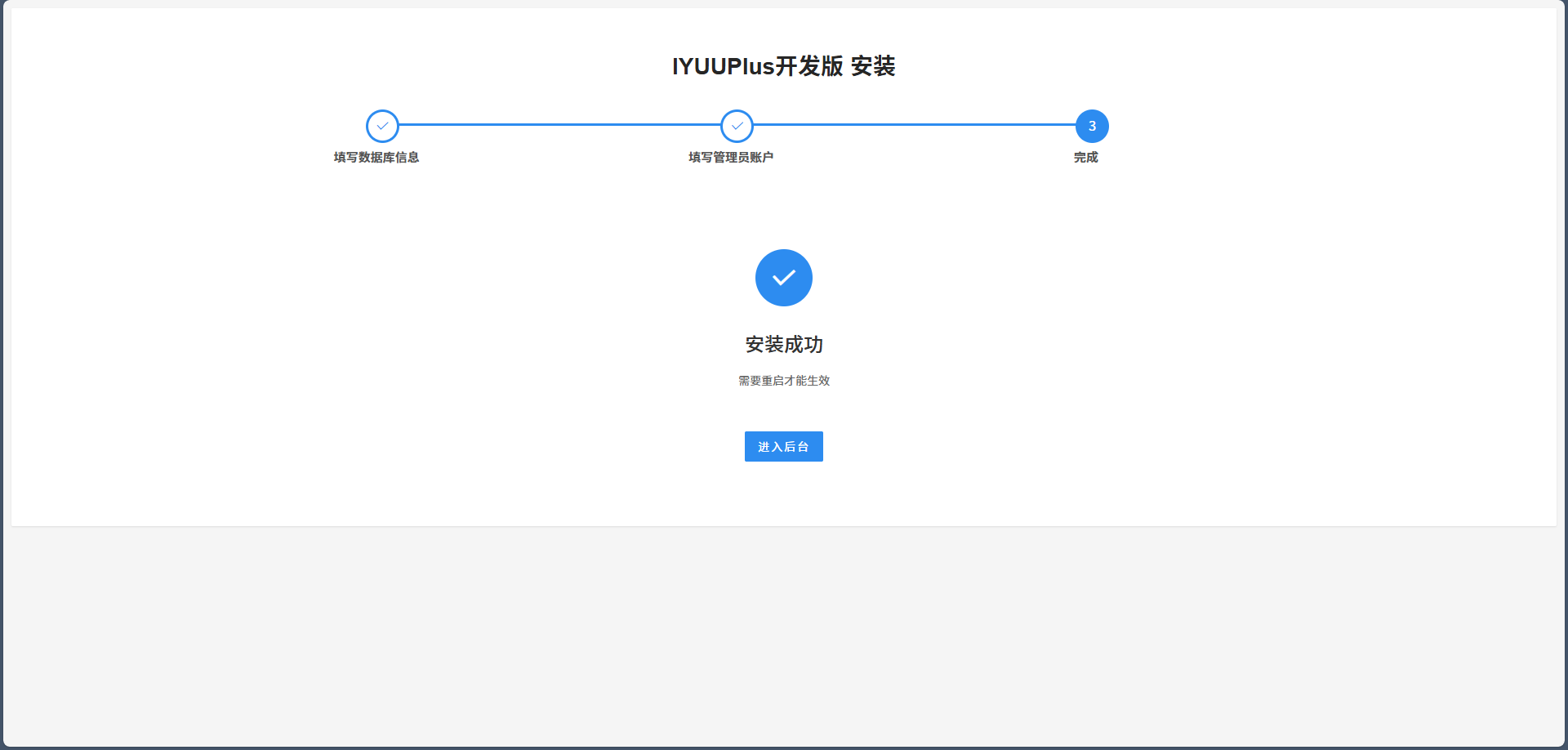
输入刚才配置的账号和密码,然后登入

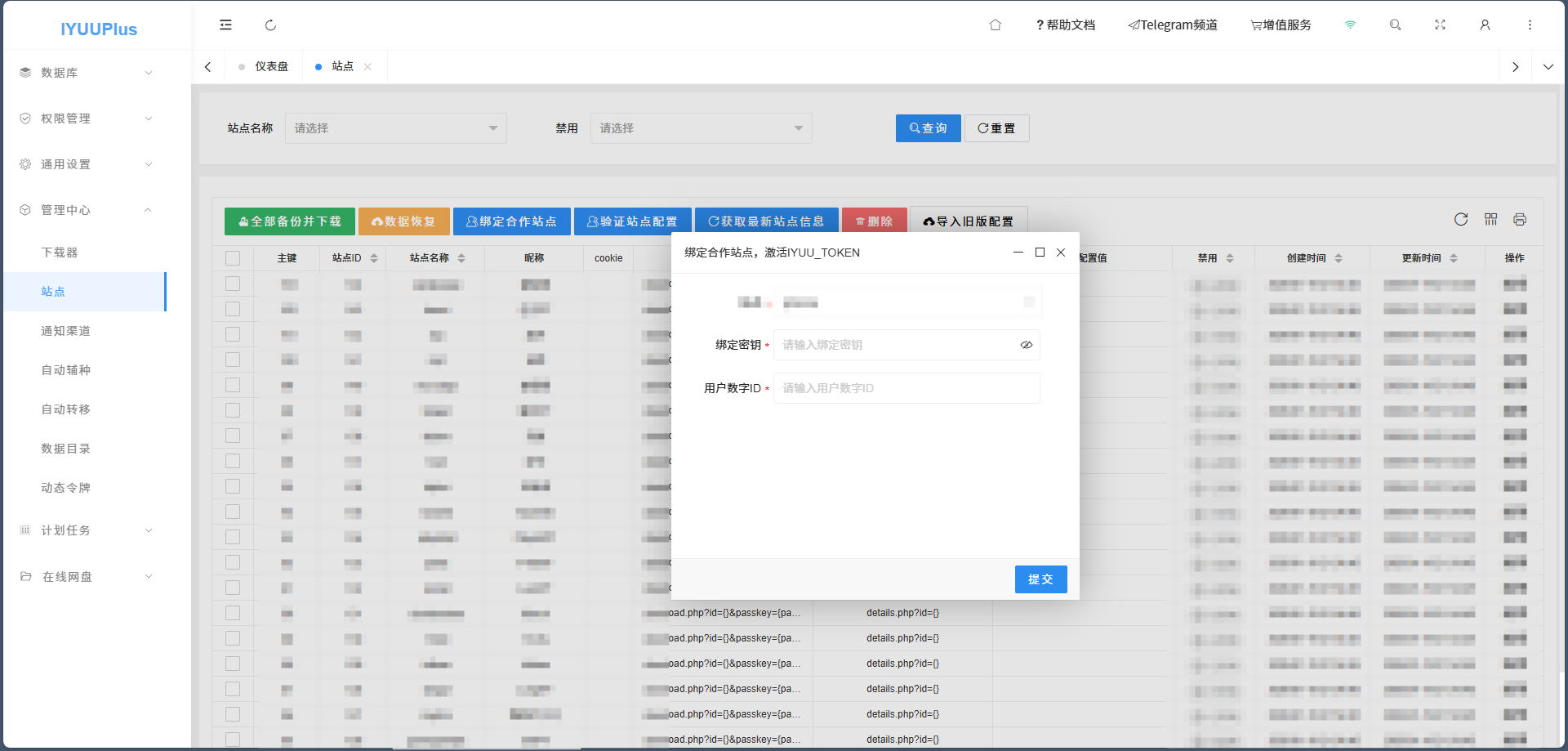
左侧栏选择“管理中心”,选择“站点”选项,点击“绑定合作站点”,选择你有的站点按要求填写信息绑定(注:如果无法获取站点,证明在安装时有些配置没有安装正确,重新安装即可,可以使用代理重试)
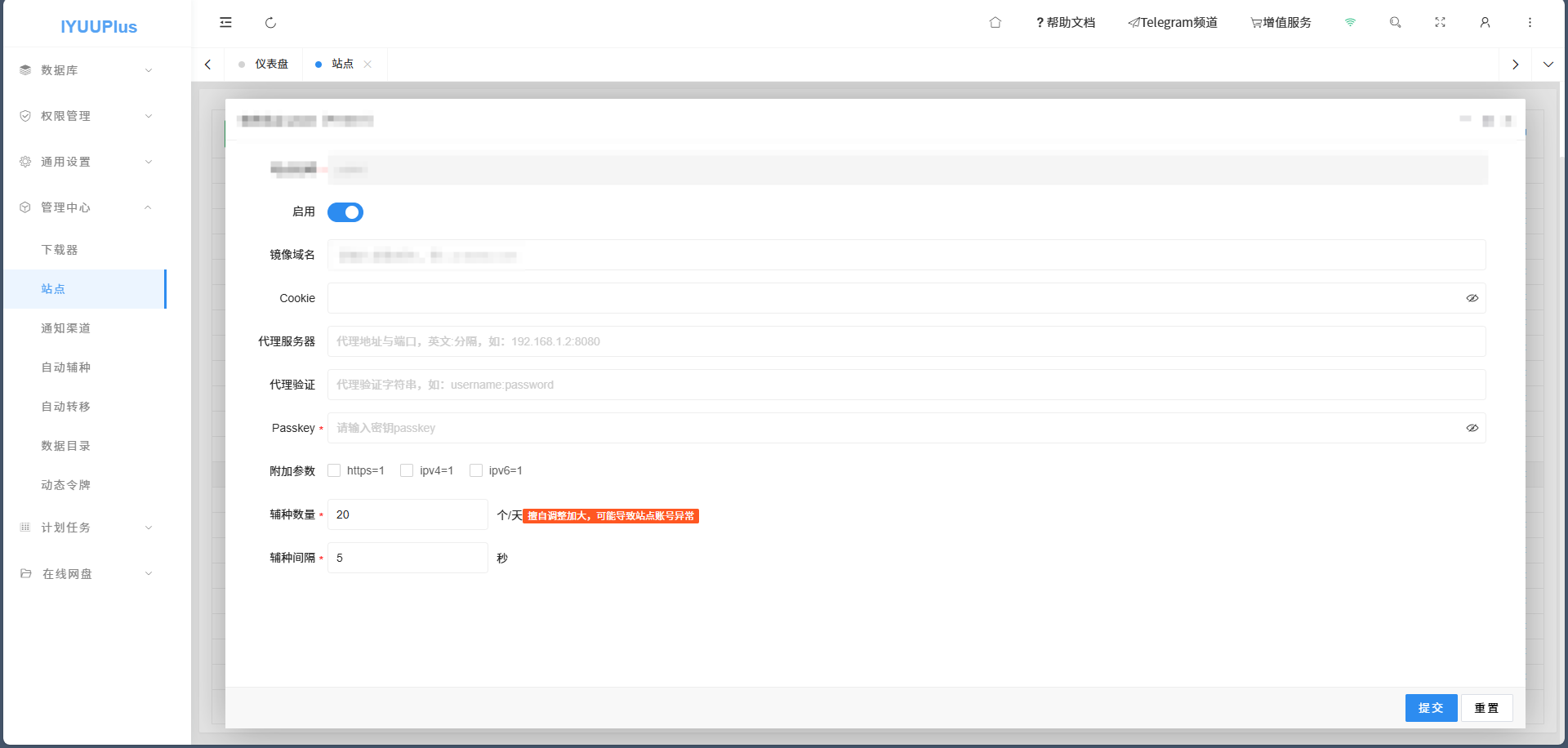
绑定成功后,配置已有站点的信息,填写带星号的即可(注:站点越多辅种成功率越高)
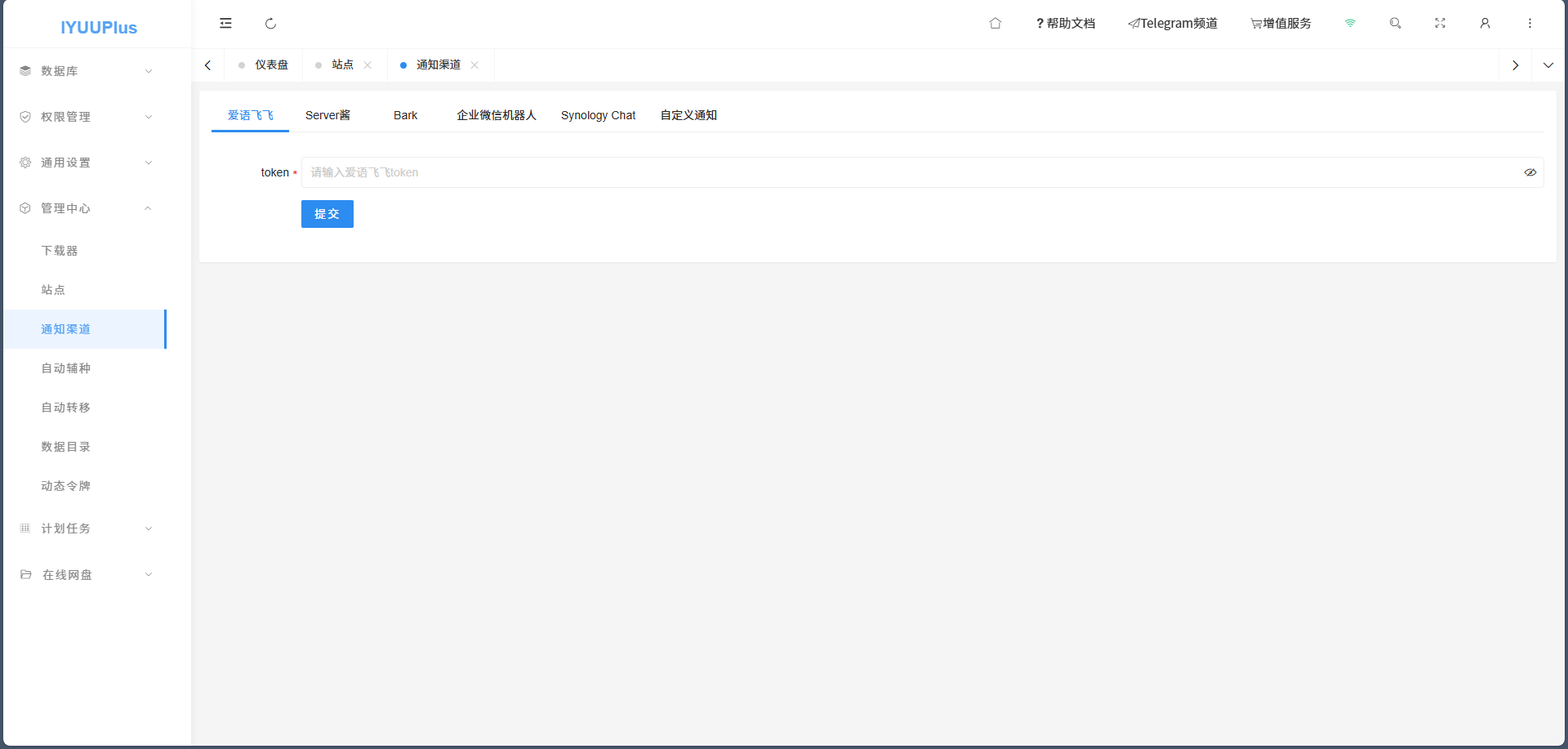
填写完成后,我们可以选择配置通知,绑定 IYUU 的 Token 即可获取通知
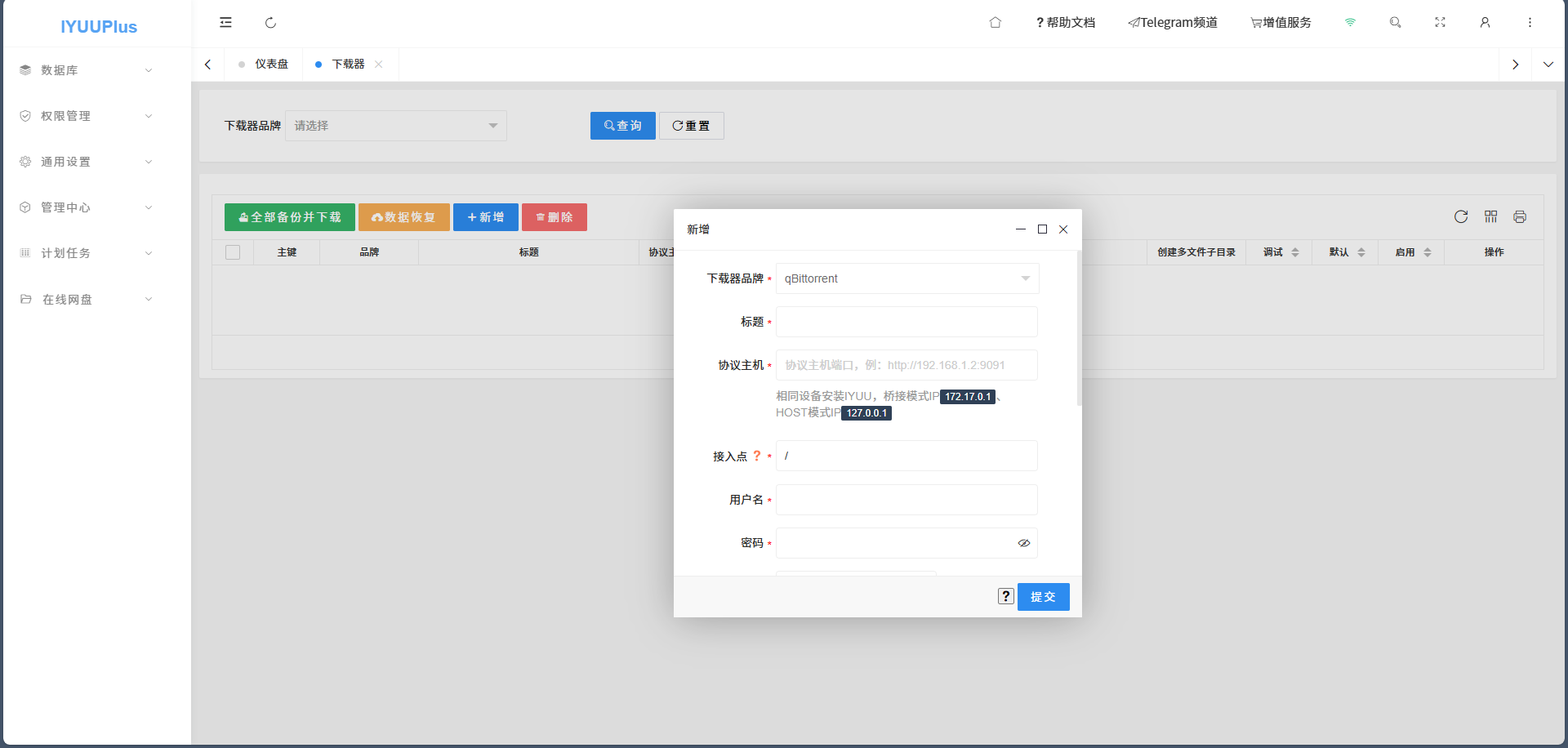
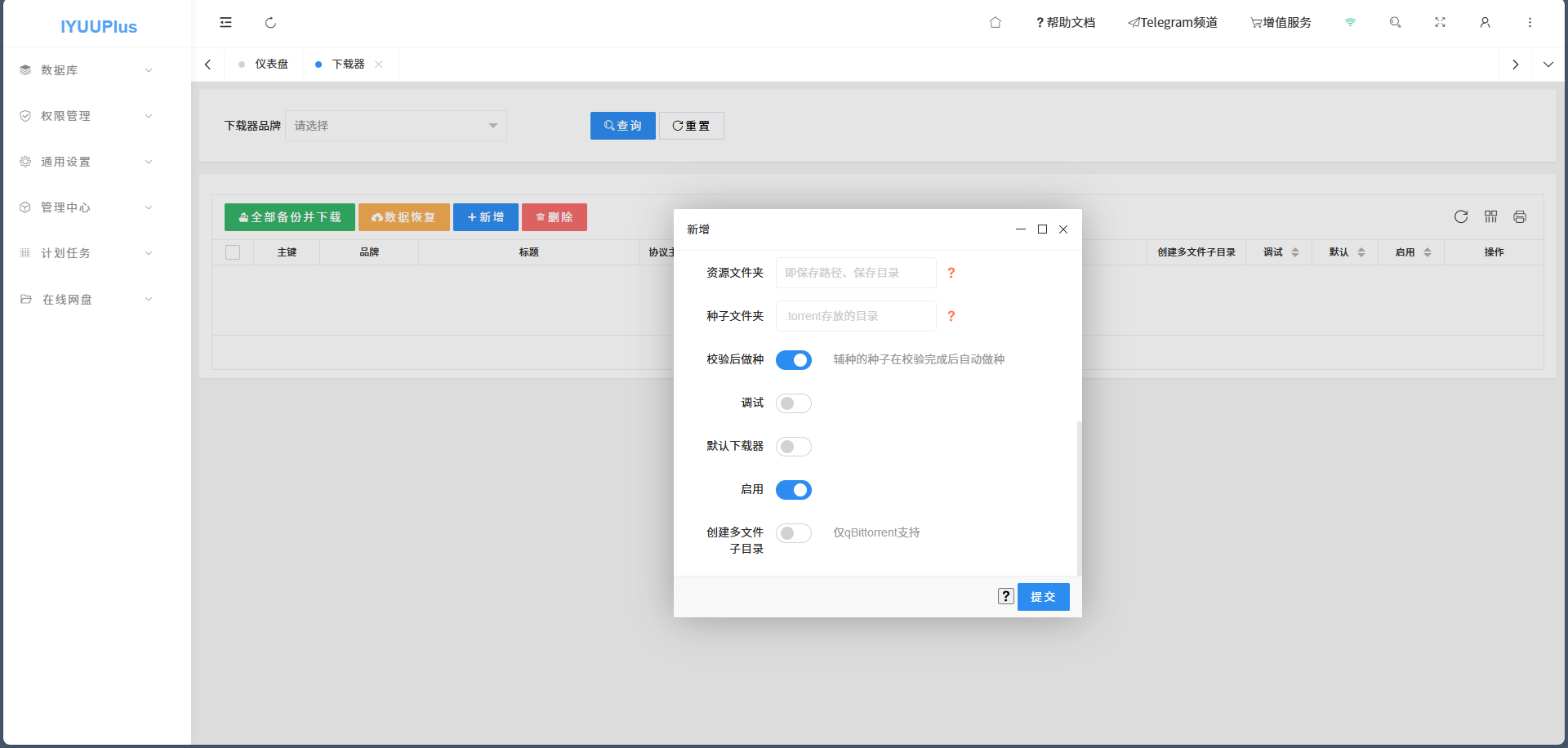
接下来配置下载器,按要求填写自己的配置,接入点默认即可,然后只需要填写种子文件夹即可,Transmission 同理但是他没有创建多文件子目录所以不用取消(注:我一般建议配置qBittorrent 和 Transmission 各一个 qBittorrent 下载 Transmission 辅种)
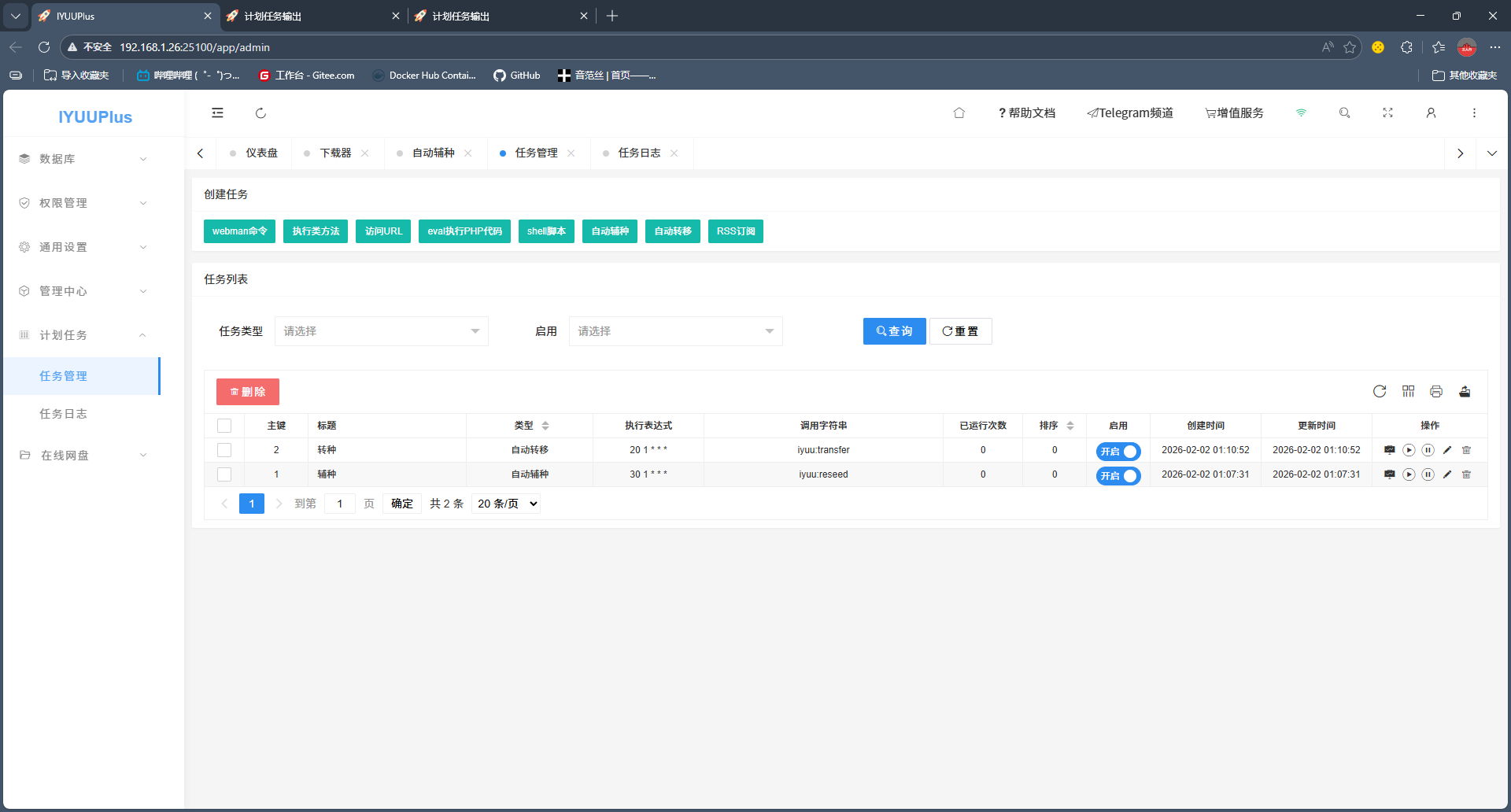
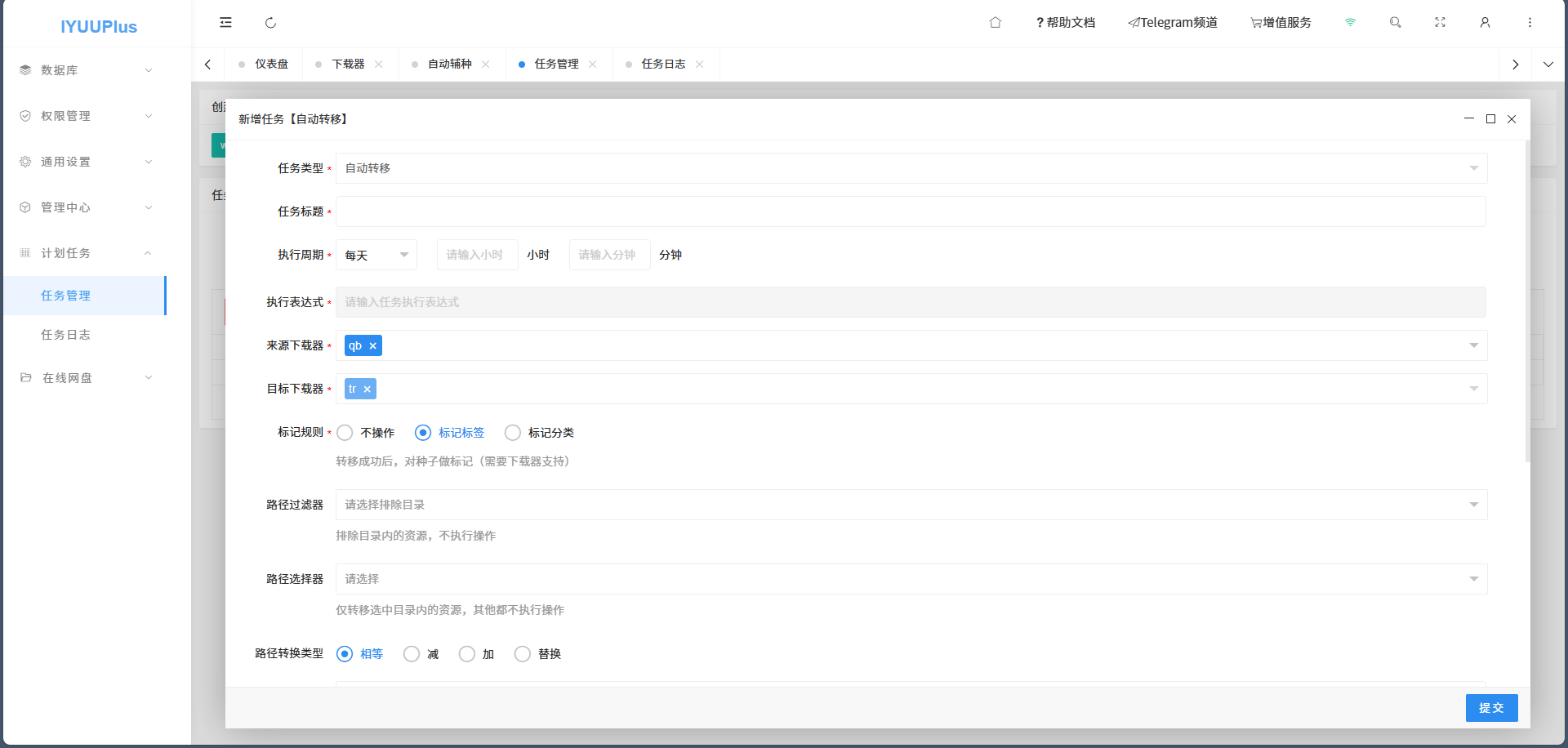
下载器配置好以后,左侧栏选择“计划任务”,选择“自动转种”选项,按要求填写信息,下载器可按图中进行选择,勾选跳校验(注:时间要相对错开一点,删除原种可勾选,如果害怕删掉第一次运行不勾选)
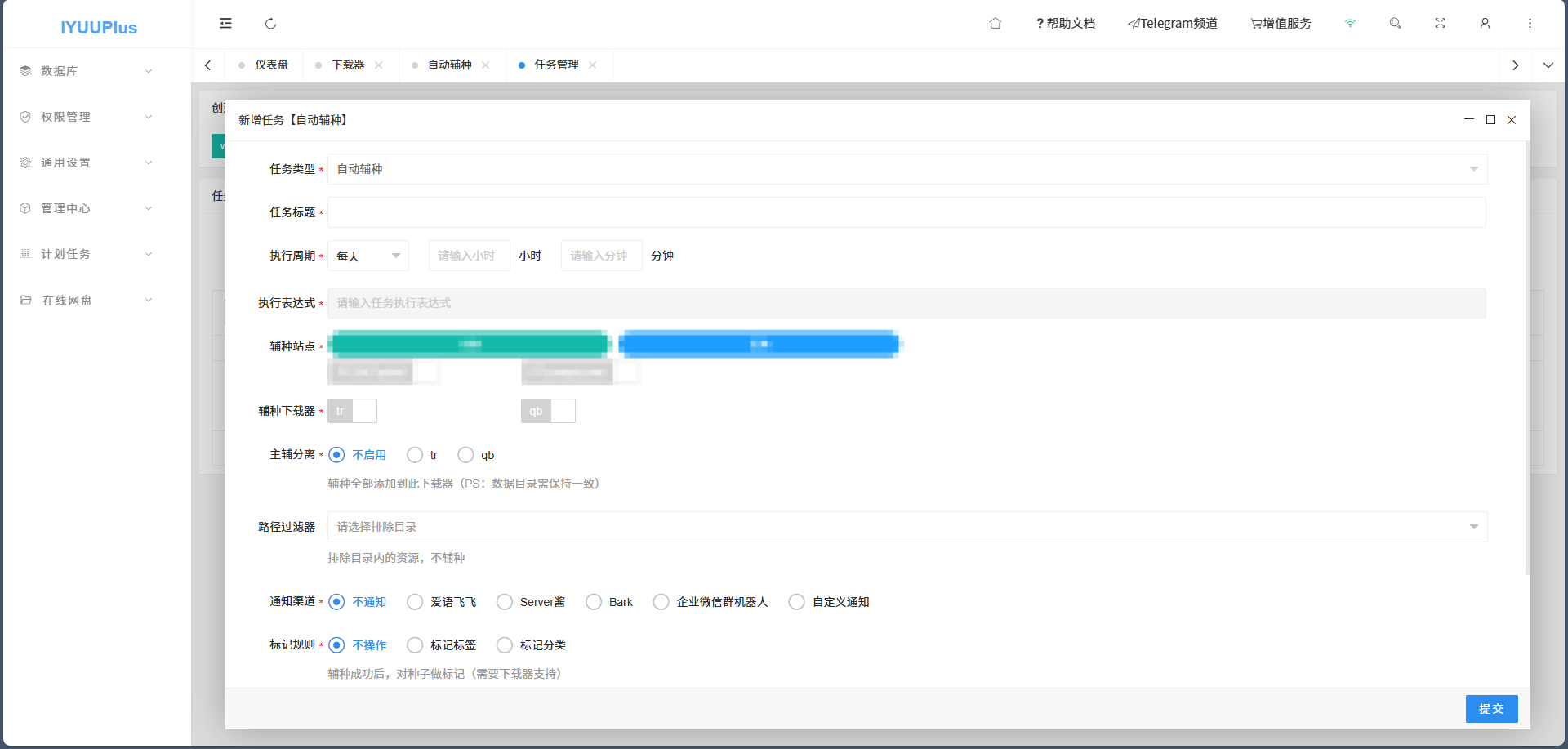
选择“自动辅种”选项,按要求填写信息,下载器选 Transmission 即可(注:自动校验勾选)
都配置完成后可手动运行一次,优先点击任务旁”小电脑“图标,然后在运行,否则无法显示日志,查看辅种是否成功即可完成 IYUU 所有配置